Como criar mais de uma conta Google
Ter várias contas Google é útil quando um único login não basta para o trabalho. Você pode precisar conduzir projetos de clientes, gerenciar várias marcas, trabalhar com o Google Ads, testar serviços, fazer prospecção ou separar o acesso da equipe das atividades pessoais. O objetivo é manter cada fluxo de trabalho claro, devidamente autorizado e fácil de gerenciar.
Antes de começar a criar contas, defina a finalidade de cada uma. Ter um propósito claro economiza tempo depois e ajuda sua equipe.
Siga este fluxo básico para cada nova conta Google:
- 1.Crie um perfil separado no Vision para o projeto.
- 2.Dê um nome ao perfil antes de usá-lo.
- 3.Adicione um proxy estável.
- 4.Configure o idioma e o fuso horário do perfil de acordo com o contexto habitual de trabalho.
- 5.Abra a página de cadastro do Google dentro desse perfil.
- 6.Crie a conta com informações corretas.
- 7.Salve as informações de recuperação e as notas do projeto.
Para trabalhar com estabilidade, cada conta Google deve ser usada em um perfil de navegador separado, com uma impressão digital do navegador exclusiva, uma configuração de WebRTC protegida e cookies, armazenamento local e dados de sessão isolados. Mantenha esses parâmetros consistentes após criar a conta para evitar mudanças bruscas entre logins e manter um comportamento previsível. Contas novas também precisam ser usadas normalmente e em conformidade com as políticas. Configure a conta, confirme o acesso aos meios de recuperação e use-a para a tarefa real para a qual foi criada.
Mantenha as contas Google separadas
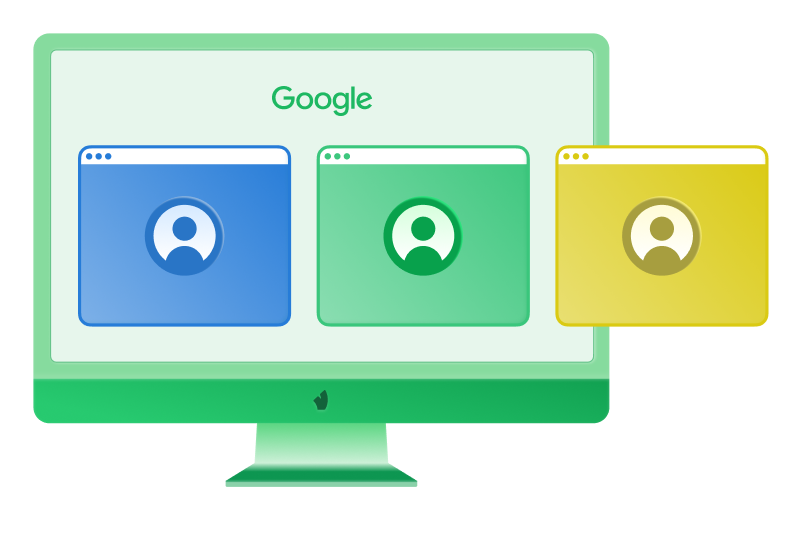
O gerenciamento de contas Google fica confuso quando todos os logins estão no mesmo ambiente de navegador. Abrir várias contas em um único perfil do Chrome pode economizar alguns minutos, mas o custo aparece depois.
Erros comuns costumam parecer pequenos no início:
Isolamento insuficiente entre contas. A sobreposição de sinais de impressão digital, como configurações do navegador, resolução de tela, fontes, idioma e dados de hardware, pode facilitar a associação entre contas.
Reutilizar a mesma senha em contas sem relação entre si. Uma única senha comprometida pode colocar em risco o acesso a várias contas ao mesmo tempo. O impacto é maior quando essas contas pertencem a clientes ou projetos diferentes.
Usar um único e-mail de recuperação para todos os projetos de clientes. Se o acesso a ele for perdido ou restringido, várias contas de clientes podem ser afetadas simultaneamente.
Compartilhar senhas de contas em conversas ou planilhas abertas. As credenciais podem ser copiadas, encaminhadas ou visualizadas por pessoas que não deveriam ter acesso.
Alternar entre perfis sem nomes claros. Esses erros podem levar a dados salvos no lugar errado, configurações incorretas ou atividades realizadas com a identidade errada.
Abrir contas de clientes em dispositivos aleatórios. Isso pode gerar verificações adicionais de login, solicitações de verificação ou restrições temporárias de acesso.
Mudar de localização sem motivo de trabalho. Mudanças repetidas entre países ou cidades podem chamar mais atenção dos sistemas de segurança.
Iniciar um grande volume de atividades logo após o cadastro. Isso pode parecer incomum e aumentar a chance de restrições.
Esses erros podem fazer com que as contas sejam associadas tecnicamente, acionar verificações adicionais de segurança ou, em casos mais graves, levar a restrições temporárias ou à suspensão da conta. Por isso, uma separação adequada torna o trabalho dos clientes mais seguro, mais fácil de auditar e mais simples de recuperar quando algo dá errado.
Os serviços por trás da sua conta Google
Uma conta Google é a identidade que você usa para fazer login em serviços como Gmail, Drive, Calendar e YouTube. O Gmail é apenas um desses serviços: você pode criar uma conta Google usando qualquer endereço de e-mail existente.
Antes de criar várias contas Google para o trabalho, defina quem deve controlá-las. Contas pessoais são gerenciadas pelos próprios usuários, mesmo quando usadas para fins comerciais. Contas gerenciadas por uma organização, como as contas de usuário do Google Workspace, seguem as políticas organizacionais. Administradores com as permissões adequadas podem redefinir senhas, suspender usuários e gerenciar o acesso.
Também é importante distinguir o login dos recursos que ele acessa e do perfil de navegador usado para abri-lo.
Camada | Finalidade |
|---|
Conta Google | Identifica o usuário que está fazendo login |
Recurso de um serviço Google | Armazena os dados do projeto com permissões de acesso próprias |
Perfil do Vision | Fornece o ambiente de trabalho no navegador usado para acessar a conta |
Várias pessoas podem acessar a mesma conta do Google Ads por meio de suas contas Google individuais. Portanto, uma nova campanha não exige automaticamente outro login. Crie contas adicionais quando precisar de identidades separadas ou de controle administrativo independente.
Em projetos de clientes, combine quem controla o login, cuida da recuperação e mantém o acesso administrativo após o fim da prestação de serviços. Recomendamos manter os recursos do cliente sob a administração dele e conceder à equipe permissões adequadas às suas tarefas.
O Vision dá suporte a essa estrutura por meio de pastas de clientes e permissões de acesso aos perfis. Essas permissões determinam quem pode abrir os perfis de navegador, enquanto as permissões do Google determinam o que o usuário conectado pode fazer.
Acompanhe os fluxos de trabalho das contas no Vision
Criar as contas é apenas o primeiro passo. Quando vários projetos estão em andamento, você precisa saber qual conta está pronta para o trabalho, qual precisa de atenção e o que aconteceu na última sessão.
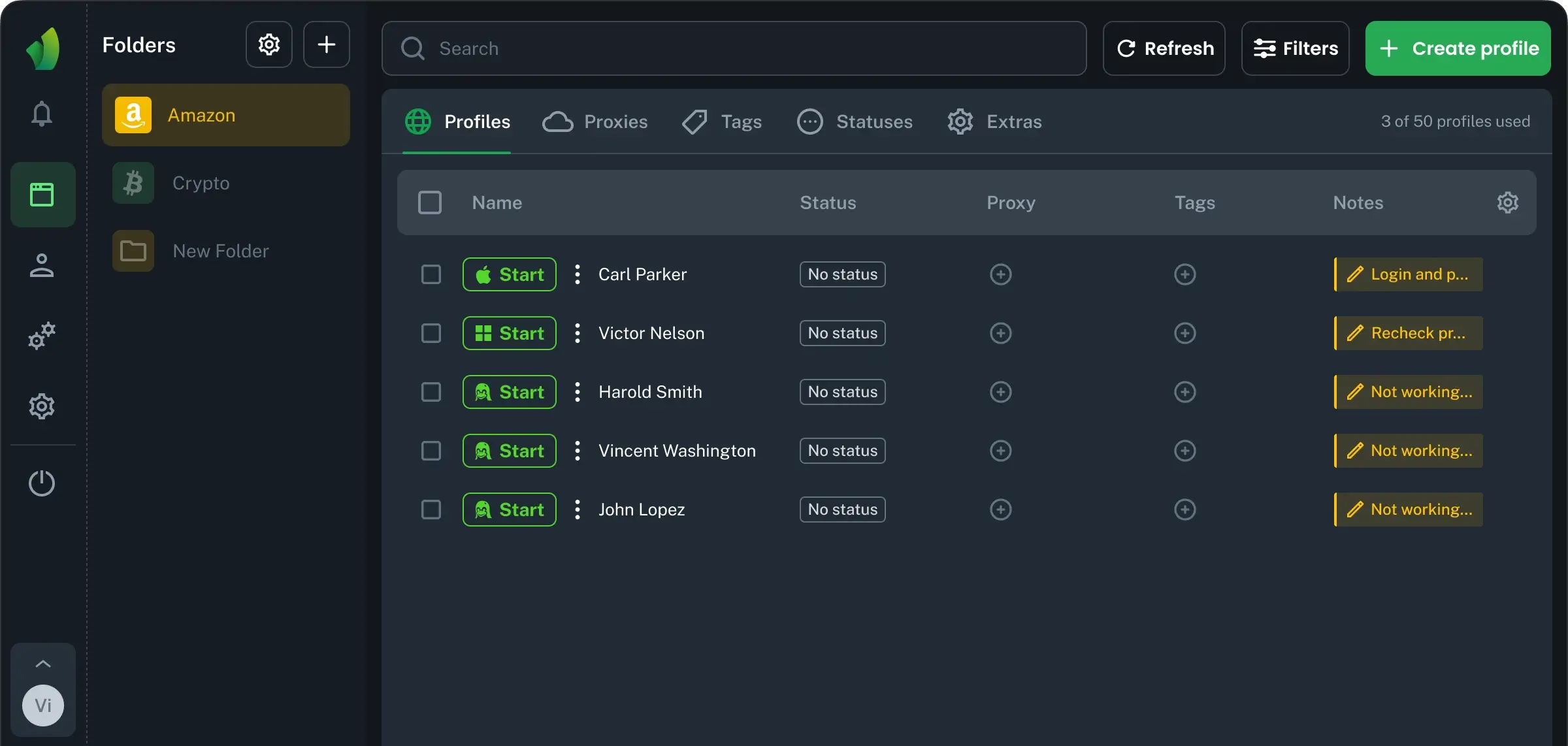
Use o Vision para manter esse contexto junto de cada perfil de navegador:
As tags ajudam a categorizar os perfis por tarefa ou fluxo de trabalho.
Os status ajudam a acompanhar o progresso no processo da equipe.
As notas registram a última ação, um problema pendente ou a próxima etapa.
Por exemplo, se uma conta Google solicitar uma verificação, deixe uma nota explicando o que apareceu e o que o proprietário da conta precisa fazer. Assim, o próximo integrante da equipe pode dar continuidade à tarefa sem procurar no histórico de conversas.
Mantenha esses registros atualizados. Eles refletem as atualizações feitas pela equipe, não uma verificação automática da situação da conta junto ao Google. Nunca adicione senhas ou códigos de backup às notas do projeto.